전체 글 123

스마트워치 배터리 오래 쓰는 설정법|갤럭시·애플 워치 절전 꿀팁

스마트워치, 자주 충전하느라 귀찮으셨죠?특히 운동하거나 외출 중일 때 배터리 부족하면 진짜 난감하잖아요!갤럭시 워치, 애플 워치 사용자 모두에게 유용한 배터리 절약 설정 팁을 소개합니다 🔧 공통 적용 설정✅ 1. 화면 설정 최적화AOD(Always On Display) 끄기: 배터리 20~30% 절약 효과밝기 조절: 실내에서는 중간 또는 낮은 밝기 유지화면 꺼짐 시간: 5~15초로 짧게 설정✅ 2. 불필요한 기능 끄기GPS: 운동할 때만 켜기Wi-Fi: 스마트폰과 연결된 상태라면 꺼도 무방블루투스: 장시간 미사용 시 OFF심박수 자동 측정: 수동 또는 간격을 30분으로자동 운동 감지: 필요할 때만 켜두기✅ 3. 알림 최적화중요한 알림만 받도록 앱 필터링불필요한 알림 비활성화진동 강도를 약하게 설정✅ 4..

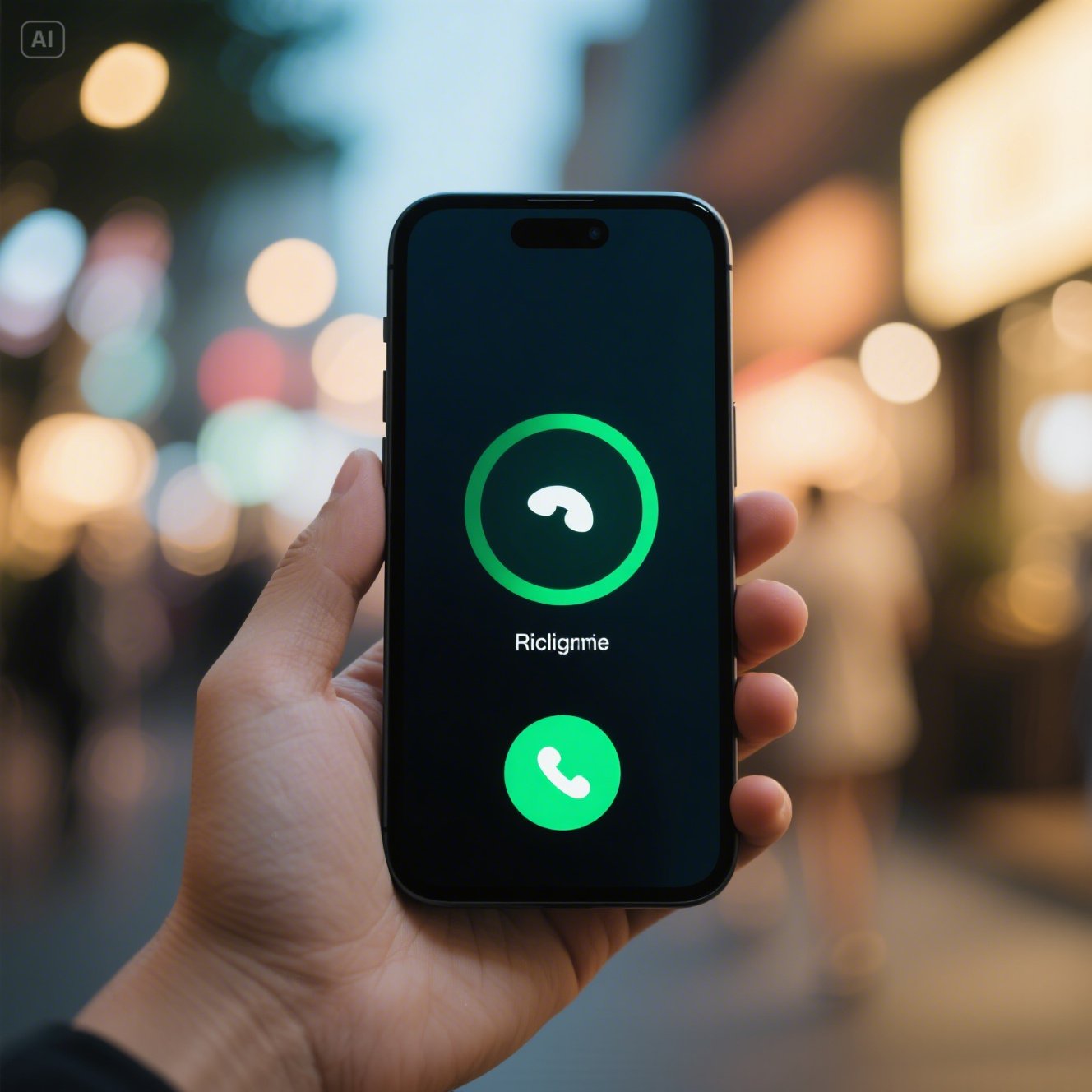
스마트폰 알림 너무 많다면 이렇게 줄이세요|알림 줄이는 설정 꿀팁 총정리

하루 종일 울리는 알림 소리에 지치셨나요?일에 집중하고 싶은데 카톡, 게임, 앱푸시까지… 진짜 정신없죠 😩오늘은 스마트폰 알림을 깔끔하게 줄이는 설정법을 아이폰과 안드로이드 기준으로 알려드릴게요!📵 1. 불필요한 알림 끄기안드로이드:설정 → 알림(또는 앱 및 알림) → 앱 선택 → 알림 끄기아이폰:설정 → 알림 → 앱 선택 → 알림 허용 비활성화소셜미디어, 게임, 쇼핑 앱처럼 중요하지 않은 앱은 알림 꺼두기가 답이에요!🔕 2. 방해 금지 모드 활용하기안드로이드:설정 → 소리 또는 방해 금지 → 방해 금지 모드 활성화→ 특정 연락처만 예외 설정 가능아이폰:설정 → 집중 모드 → 방해 금지→ 시간, 위치, 활동에 따라 자동으로 켜지게 설정 가능→ 중요한 앱/연락처만 알림 허용도 가능해요!특히 업무 시간..

아이폰 화면 분할 가능한가요? PIP부터 대안까지 정리

아이폰에서도 화면을 나눠서 두 가지 작업을 동시에 하고 싶으셨죠?안타깝게도 아이폰은 공식적으로 '화면 분할(Split View)' 기능을 지원하지 않습니다 하지만 완전히 불가능한 건 아니에요! 몇 가지 대안이 있답니다.🔍 기본 상황아이폰은 아이패드와 달리 Split View 기능을 제공하지 않음애플 공식 지원 커뮤니티에서도 “iPad 전용 기능”으로 명시작은 화면 크기와 UX 디자인 철학이 주된 이유📺 1. PIP(화면 속 화면) 기능으로 대체 가능!iOS 14 이상부터 ‘화면 속 화면(Picture in Picture)’ 기능 지원사파리에서 전체화면 → 상단 PIP 아이콘 클릭 → 동영상이 작은 창으로 재생됨동영상 보며 다른 앱 조작 가능, 멀티태스킹 느낌 낼 수 있음주의! 유튜브는 프리미엄 사용자..
