분류 전체보기 123

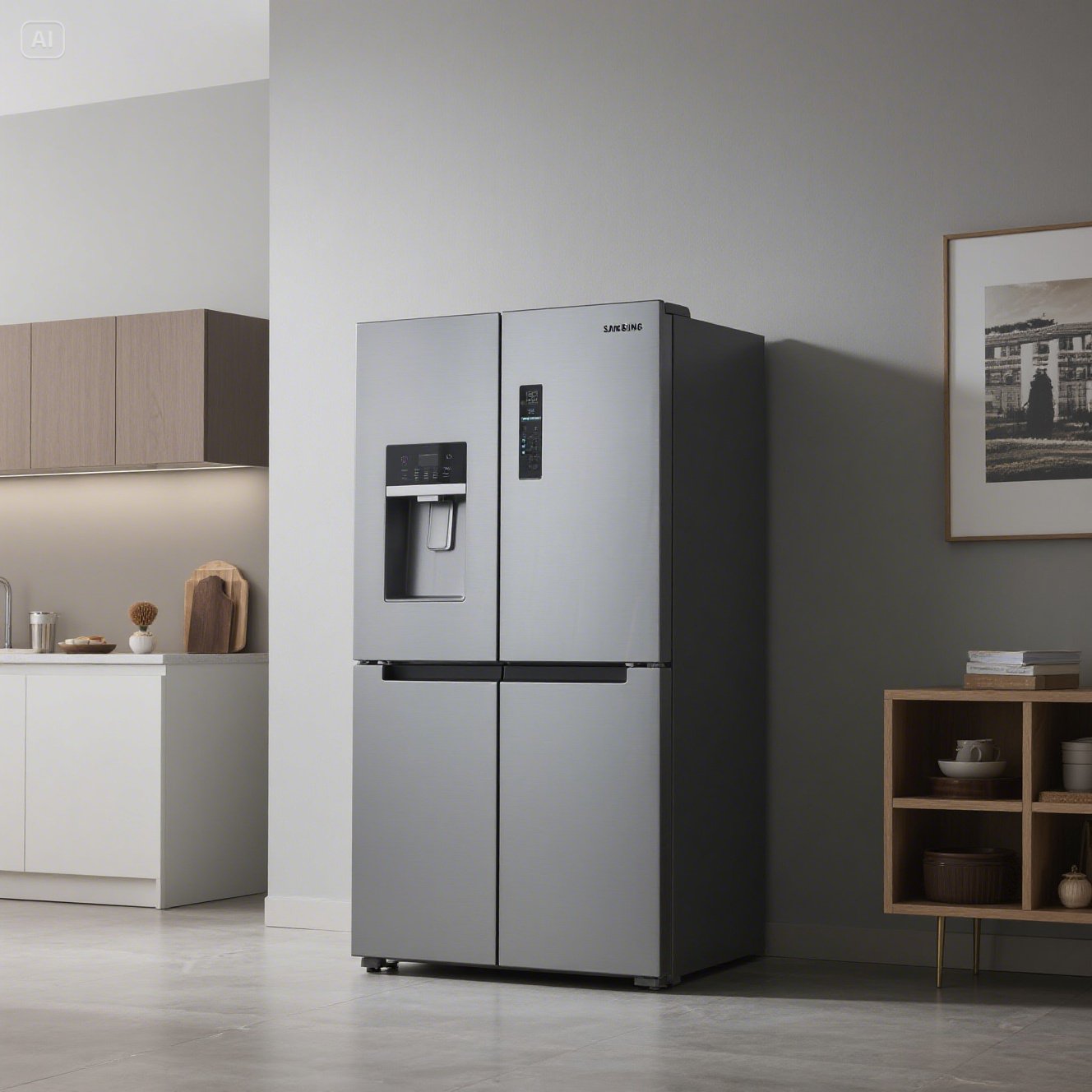
삼성 냉장고 3E 에러코드 해결 가이드

삼성 냉장고에 3E 에러코드가 떴다면 냉장실(냉각실)의 온도 이상 문제가 발생한 것입니다.간단한 자가 진단으로 해결될 수 있으니, 아래 방법들을 순서대로 체크해보세요!❓ 3E 에러코드란?3E 에러는 냉장실 온도가 비정상적으로 높을 때 발생합니다.2015년 이후 모델에서는 같은 의미의 3C 코드로 표기되기도 합니다.🔍 주요 발생 원인냉장실 문이 제대로 닫히지 않음식품이 너무 많이 적재되어 냉기 순환 방해주변 온도가 너무 높은 환경 (30℃ 이상)냉각 팬 모터 이상 또는 작동 불량냉장실 온도 센서 고장🛠 자가 진단 및 해결 방법① 냉장실 문 점검문이 확실히 닫혔는지 확인문이 열려 있었다면 닫고 5분 후 상태 확인② 식품 적재 상태 확인냉장고 안이 꽉 차 있지 않은지 점검식품은 벽면에서 조금 떨어지게 정리..
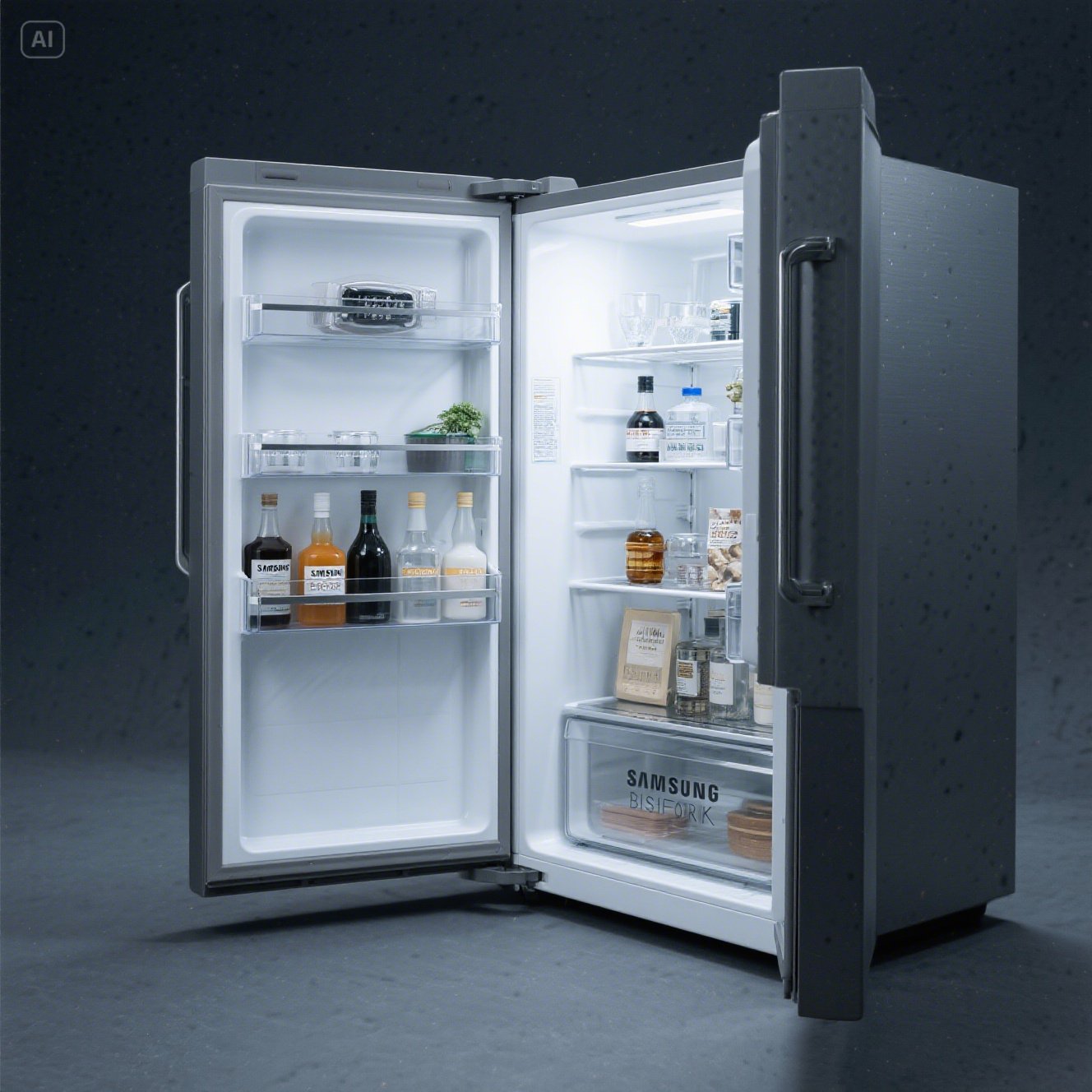
삼성 비스포크 냉장고 21E 오류 해결 가이드

삼성 비스포크 냉장고에서 21E 오류가 떴다면 냉동실 팬 모터에 문제가 생겼다는 신호입니다.이번 글에서는 원인부터 자가 점검, 해결 방법까지 한눈에 볼 수 있도록 정리했어요.📌 21E 오류란?21E 오류는 냉동실 팬 모터 이상을 알리는 코드입니다.팬이 제대로 돌지 않거나 회전 신호가 없을 때 발생해요.🔍 주요 원인팬 모터 고장 또는 회전 불량냉동실 팬이 성에에 얼어붙은 경우문이 제대로 닫히지 않아 팬 작동 오류 발생팬 모터 배선 또는 메인보드(PBC) 연결 이상 자가 해결 방법① 냉장고 초기화전원 코드를 뽑고 30초 이상 기다리기다시 전원 연결 후 정상 작동 확인② 강제 해동(디프로스트) 방법일반 모델:Power Freeze + Fridge 버튼 8초간 누름Fd 코드가 화면에 표시되면 해동 진행 중디..

LG 냉장고 E IF 에러코드 원인과 제빙실 팬모터 수리법

LG 냉장고에서 E IF 에러코드가 떴다면 제빙실 팬 모터에 문제가 생긴 상태일 수 있습니다.이 글에서 에러 원인부터 자가 조치, 전문가 수리까지 쉽게 설명드릴게요.📌 E IF 에러코드 뜻E IF는 제빙실 내부의 팬모터에 이상이 있을 때 표시되는 LG 냉장고의 오류코드입니다.팬이 멈추거나 성에에 막히면 제빙이 제대로 되지 않을 수 있어요.🔍 주요 원인팬 모터 자체 고장팬 주위에 성에 또는 얼음이 끼어서 팬 회전 방해팬 모터 배선 이상메인보드와의 연결 불량⚠️ 증상 및 영향팬모터 이상으로 인해 제빙 기능이 작동하지 않거나 얼음이 잘 만들어지지 않음 현상이 나타납니다.단, 팬이 멈췄다고 해서 얼음이 바로 녹는 건 아니에요. 냉기는 유지되지만 제빙 속도가 느려질 수 있습니다.🔧 자가 점검 방법냉장고 전원..

클라우드 백업 최적 시간 설정 가이드|안전하고 효율적인 백업 전략

클라우드 백업, 언제 해야 가장 효율적일까요?시스템 성능에 영향 없이, 안정적으로 백업을 진행하려면 시간대와 빈도 설정이 핵심입니다.이 글에서는 기업용, 개인용 모두에 적용 가능한 백업 최적 시간 전략을 알려드립니다.🕑 일반적인 권장 백업 시간업무 외 시간대(19:00~07:00)에 설정 → 사용자 활동 최소화파일 변경이 적은 시스템 유휴 시간이 이상적주요 업무 시간에는 백업 피해서 시스템 중단 리스크 줄이기⏱ 백업 빈도 및 간격 설정중요 데이터: 1시간 간격 백업 추천일반 파일: 하루 1회, 자정 이후 권장데이터베이스: AWS RDS 기준 30분 단위 백업 가능증분 백업: 변경된 데이터만 복사 → 매일 설정📆 백업 윈도우 전략윈도우형: 특정 시간에 한 번만 백업 (예: 밤 11시)연속형: 일정 간격..

스마트워치 배터리 오래 쓰는 설정법|갤럭시·애플 워치 절전 꿀팁

스마트워치, 자주 충전하느라 귀찮으셨죠?특히 운동하거나 외출 중일 때 배터리 부족하면 진짜 난감하잖아요!갤럭시 워치, 애플 워치 사용자 모두에게 유용한 배터리 절약 설정 팁을 소개합니다 🔧 공통 적용 설정✅ 1. 화면 설정 최적화AOD(Always On Display) 끄기: 배터리 20~30% 절약 효과밝기 조절: 실내에서는 중간 또는 낮은 밝기 유지화면 꺼짐 시간: 5~15초로 짧게 설정✅ 2. 불필요한 기능 끄기GPS: 운동할 때만 켜기Wi-Fi: 스마트폰과 연결된 상태라면 꺼도 무방블루투스: 장시간 미사용 시 OFF심박수 자동 측정: 수동 또는 간격을 30분으로자동 운동 감지: 필요할 때만 켜두기✅ 3. 알림 최적화중요한 알림만 받도록 앱 필터링불필요한 알림 비활성화진동 강도를 약하게 설정✅ 4..

스마트폰 알림 너무 많다면 이렇게 줄이세요|알림 줄이는 설정 꿀팁 총정리

하루 종일 울리는 알림 소리에 지치셨나요?일에 집중하고 싶은데 카톡, 게임, 앱푸시까지… 진짜 정신없죠 😩오늘은 스마트폰 알림을 깔끔하게 줄이는 설정법을 아이폰과 안드로이드 기준으로 알려드릴게요!📵 1. 불필요한 알림 끄기안드로이드:설정 → 알림(또는 앱 및 알림) → 앱 선택 → 알림 끄기아이폰:설정 → 알림 → 앱 선택 → 알림 허용 비활성화소셜미디어, 게임, 쇼핑 앱처럼 중요하지 않은 앱은 알림 꺼두기가 답이에요!🔕 2. 방해 금지 모드 활용하기안드로이드:설정 → 소리 또는 방해 금지 → 방해 금지 모드 활성화→ 특정 연락처만 예외 설정 가능아이폰:설정 → 집중 모드 → 방해 금지→ 시간, 위치, 활동에 따라 자동으로 켜지게 설정 가능→ 중요한 앱/연락처만 알림 허용도 가능해요!특히 업무 시간..

아이폰 화면 분할 가능한가요? PIP부터 대안까지 정리

아이폰에서도 화면을 나눠서 두 가지 작업을 동시에 하고 싶으셨죠?안타깝게도 아이폰은 공식적으로 '화면 분할(Split View)' 기능을 지원하지 않습니다 하지만 완전히 불가능한 건 아니에요! 몇 가지 대안이 있답니다.🔍 기본 상황아이폰은 아이패드와 달리 Split View 기능을 제공하지 않음애플 공식 지원 커뮤니티에서도 “iPad 전용 기능”으로 명시작은 화면 크기와 UX 디자인 철학이 주된 이유📺 1. PIP(화면 속 화면) 기능으로 대체 가능!iOS 14 이상부터 ‘화면 속 화면(Picture in Picture)’ 기능 지원사파리에서 전체화면 → 상단 PIP 아이콘 클릭 → 동영상이 작은 창으로 재생됨동영상 보며 다른 앱 조작 가능, 멀티태스킹 느낌 낼 수 있음주의! 유튜브는 프리미엄 사용자..

스마트워치 심박수 측정 정확도 높이는 방법

요즘 스마트워치로 심박수 측정하는 분들 많죠?근데 가끔 수치가 너무 들쭉날쭉해서 믿을 수 없을 때도 있어요정확도 높이려면 착용법부터 설정까지 꼼꼼히 챙겨야 합니다.지금 바로 체크해보세요!📌 1. 올바른 착용법손목뼈보다 약간 위쪽, 팔꿈치 쪽으로 착용하세요피부에 너무 조이지도, 헐겁지도 않게 딱! 맞게 착용운동 중 흘러내리지 않도록 단단히 고정해주는 게 포인트👍🧼 2. 센서 관리광학 센서는 미지근한 물로 자주 닦아줘야 해요땀, 먼지, 유분이 쌓이면 오차 생깁니다!센서 불빛이 눈에 안 보일 정도로 피부에 밀착되게 착용해야 정확도 UP🧴 3. 피부 관리도 중요해요심박수 측정 전에는 팔 깨끗이 씻고 잘 말려주세요로션, 자외선 차단제, 벌레 퇴치제는 센서 방해해요문신 부위는 측정 오류가 자주 생깁니다 😢..

폰 밝기 조절, 자동보다 수동이 좋은 이유는?

요즘 스마트폰은 자동 밝기 기능이 기본인데요,편리하긴 해도 꼭 좋은 건 아니랍니다!특히 배터리 절약이나 눈 건강을 생각하면 수동 밝기가 더 나을 수 있어요.그 이유, 지금부터 알려드릴게요. 🔋 1. 배터리 절약에 딱 좋아요자동 밝기는 주변 환경 따라 계속 조절되기 때문에 배터리 사용량이 늘 수 있어요.특히 햇빛 아래선 자동으로 최대 밝기 → 배터리 순삭 수동으로 40~60% 정도 밝기 설정하면 에너지 절감에 효과적!다크 모드와 낮은 밝기 조합하면 최대 30%까지 절약 가능 👀 2. 사용자 경험이 더 좋아요자동 밝기, 갑자기 밝아지거나 어두워지면 당황하죠? 특히 영화 볼 때 짜증수동 밝기는 내가 원하는 밝기를 고정해둘 수 있어서 안정감 있어요.야간에 자동 밝기가 너무 밝으면 눈이 부셔서 수면 방해될 수..

갤럭시 굿락 추천 기능 3가지, 이건 꼭 써보세요!

갤럭시 사용자라면 한 번쯤 들어봤을 ‘굿락(Good Lock)’!그냥 꾸미기 앱 아니냐고요? 그 이상입니다.오늘은 사용자 만족도가 특히 높은 굿락 필수 기능 3가지를 소개할게요.🙌 1. 원핸드 오퍼레이션 플러스 (One Hand Operation+)‘이거 없으면 갤럭시 못 쓴다’는 말이 있을 정도로 인기 많은 기능이에요.큰 화면도 한 손으로 제어할 수 있게 해줘서, 버스 안에서도 무리 없이 조작 가능합니다.📌 주요 기능:화면 가장자리 제스처로 빠른 기능 실행직선/대각선 등 6가지 제스처 설정뒤로 가기, 캡처, 알림창 열기 등 동작 할당 가능⚙️ 설정 방법:굿락 앱 실행 → ‘원핸드 오퍼레이션 플러스’ 설치‘사용 안 함’ → ‘사용 중’으로 변경왼쪽/오른쪽 핸들 선택 후 각 방향 제스처 지정🎨 2. ..